

Bettersize ST
- ● Descripción general de la auto-instalación
- ● Paso 1 - Preparación de la Instalación
- ● Paso 2 - Desembalaje
- ● Paso 3 - Conexión del Instrumento
- ● Paso 4 - Configuración del Software
La instalación del analizador de tamaño de partículas por difracción láser Bettersizer ST es muy sencilla. Este artículo le guiará a través del proceso de configuración de su nuevo Bettersizer ST. Siga las instrucciones en orden para asegurarse de comprender todos los pasos.
Paso 1 - Preparación de la Instalación
Antes de la instalación, debe confirmar que el entorno de trabajo sea adecuado para el Bettersizer ST. Asegúrese de que la temperatura de su laboratorio esté entre 10 y 30 ℃ (50–86 ℉). Además, la humedad debe ser inferior al 80 %. El voltaje de entrada del Bettersizer ST oscila entre 110 y 240 V AC. Para el suministro y drenaje de agua, es necesario preparar dos recipientes: uno con agua limpia, que se utilizará como medio de medición, y otro para la recolección de residuos. No conecte el Bettersizer ST directamente a una fuente de agua con presión, ya que esto podría dañar la bomba peristáltica.
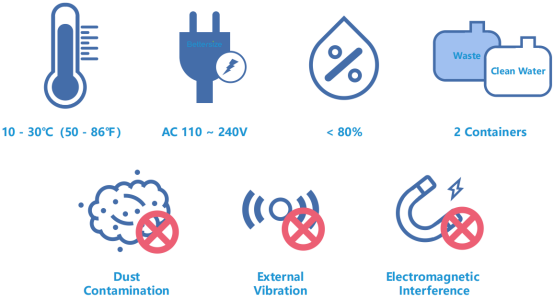
Para un mejor rendimiento del Bettersizer ST, deben evitarse interferencias externas como la contaminación por polvo, las vibraciones externas y la interferencia electromagnética.
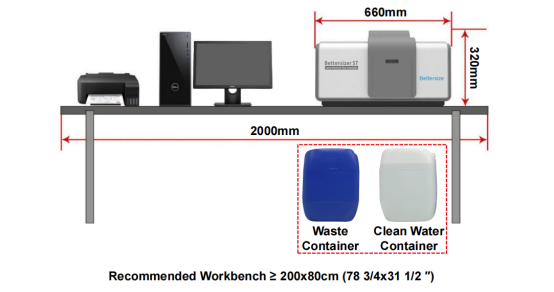
Es necesario disponer de una mesa de trabajo rígida para colocar el Bettersizer ST. Se recomienda que la longitud y el ancho de la mesa sean superiores a 200 y 80 cm (78 3/4 × 31 1/2″). Se recomienda colocar el Bettersizer ST, el ordenador y la impresora en el orden que se muestra en la imagen a continuación. También se sugiere ubicar el ordenador junto al Bettersizer ST para facilitar la instalación. Si no dispone de la mesa de trabajo mencionada, coloque el Bettersizer ST sobre una mesa rígida. Asegúrese de que haya suficiente espacio para los dos recipientes de líquido debajo de la mesa.
Paso 2 - Desembalaje
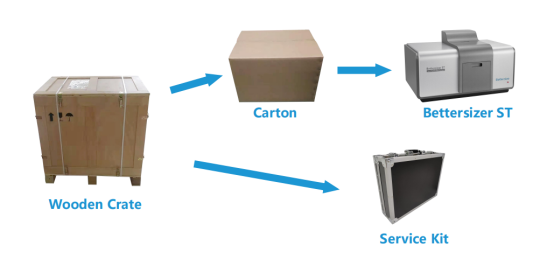
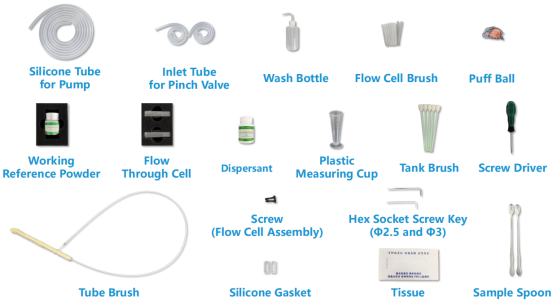
Desbloquee los cierres metálicos en el lateral de la caja de madera y desempaque la caja con cuidado. A continuación, encontrará una caja de cartón y un kit de servicio negro en su interior. Abra la caja de cartón y retire el Bettersizer ST con cuidado. El kit de servicio negro contiene diversos accesorios para la instalación y el mantenimiento.
Para la instalación, asegúrese de disponer de una guía rápida, un cable de alimentación, un adaptador de corriente, un cable USB, un tubo de silicona de circulación, un tubo de silicona de drenaje, una boquilla para el tubo de entrada y una memoria USB. Para más detalles, consulte la lista de accesorios.
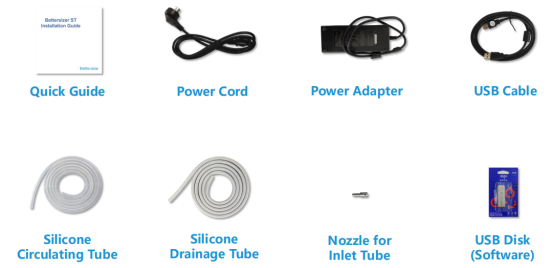
El resto de los accesorios deben conservarse en el kit de servicio. Coloque el kit de servicio en su almacén para su uso en caso de reparación o mantenimiento del instrumento.
Preste atención a los tubos. En el kit de servicio negro hay cuatro tipos de tubos de silicona. El tubo gris se utiliza para el drenaje de agua (Silicone Drainage Tube). Los dos tubos de silicona transparentes y delgados, empaquetados en una bolsa hermética, se utilizan para la válvula de pinza (Inlet Tube for Pinch Valve). Los otros dos tubos de silicona transparentes son similares; la diferencia está en el diámetro exterior. El de mayor diámetro exterior se utiliza en la bomba peristáltica (Silicone Tube for Pump), mientras que el de menor diámetro exterior se utiliza como tubo de entrada de agua (Silicone Circulating Tube).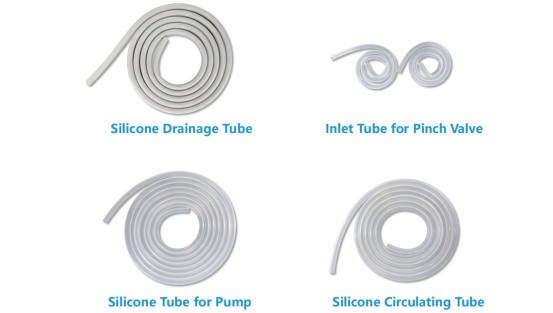
Paso 3 - Conexión del Instrumento
En esta parte, conectará el Bettersizer ST al recipiente de agua limpia, al recipiente de residuos, al ordenador y a la toma de corriente. Siga las instrucciones para la conexión y diríjase a la parte posterior del Bettersizer ST para comenzar.
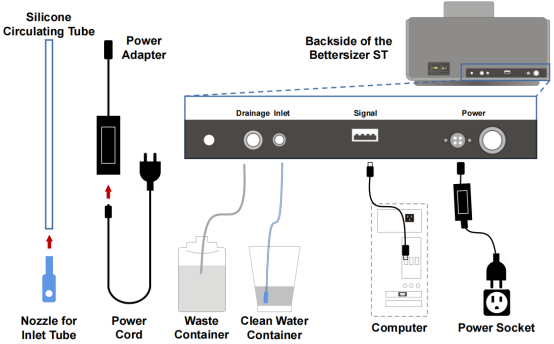
a. Conecte un extremo del tubo de silicona de circulación al puerto de entrada; inserte la boquilla para el tubo de entrada en el otro extremo del tubo y colóquela en el recipiente de agua limpia.
b. Conecte un extremo del tubo de silicona de drenaje al puerto de drenaje; coloque el otro extremo en el recipiente de residuos.
c. Conecte un extremo del cable USB al puerto de señal; conecte el otro extremo al ordenador.
d. Conecte el cable de alimentación al adaptador de corriente. A continuación, conecte un extremo del adaptador de corriente al puerto de alimentación y el otro extremo del cable de alimentación a una toma de corriente. Asegúrese de que el lado plano del conector esté orientado hacia arriba.
Paso 4 - Configuración del Software
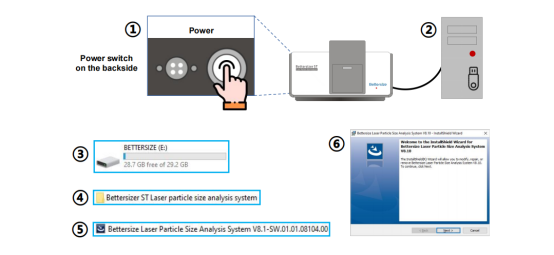
Una vez completada la conexión del instrumento, debe configurar el software. Encienda el Bettersizer ST y luego el ordenador ①. Inserte la memoria USB ②, haga doble clic en la unidad USB ③ y abra la carpeta Bettersizer ST Laser Particle Size Analysis System ④; a continuación, haga doble clic en el programa de instalación Bettersize Laser Particle Size Analysis System V8.1-SW.01.01.08104.00 ⑤. Complete la instalación del software siguiendo las indicaciones de la interfaz ⑥.
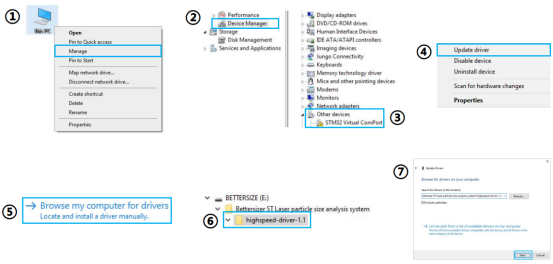
A continuación, debe actualizar el controlador. Haga clic con el botón derecho en el icono “Este equipo” del escritorio y seleccione “Administrar” para abrir la ventana de Administración de equipos ①. Seleccione “Administrador de dispositivos” ② - “Otros dispositivos” - “STM32 Virtual COM Port” ③ y haga clic con el botón derecho para elegir “Actualizar controlador” y abrir la ventana de actualización de controladores ④. Seleccione “Buscar controladores en mi equipo” ⑤ y luego vuelva a la unidad USB y seleccione la carpeta highspeed-driver-1.1 ⑥. Haga clic en “Siguiente” para completar la actualización del controlador ⑦.
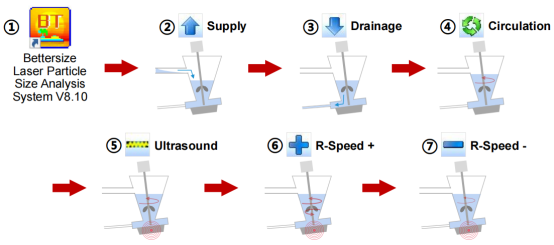
Por último, pruebe el sistema con el software para finalizar la instalación. Inicie el software Bettersize Laser Particle Size Analysis System V8.10 ①. Haga clic en los iconos Supply ②, Drainage ③, Circulation ④, Ultrasound ⑤, R-Speed + ⑥ y R-Speed - ⑦ para comprobar las funciones del software. Tenga en cuenta que el tanque de circulación debe llenarse nuevamente con agua antes de hacer clic en el icono Circulation. Si el Bettersizer ST funciona correctamente, la instalación habrá finalizado.
Gracias por elegir este producto. No dude en ponerse en contacto con nosotros si tiene alguna dificultad en el futuro.